Origin 2018 Feature Highlights

App Center
App Center是用于管理Apps的新对话框:
浏览可用的Apps,利用关键字和短语搜索Apps,点击App进行安装或更新。
在文件资源管理器中预览Origin的图形
图片预览功能可以方便用户在Windows 的文件资源管理器中识别Origin的新项目文件OPJU:
- 在Windows的文件管理器中及文件:打开对话框以大图标或超大图标显示文件时,OPJU文件将会显示文件中最后激活的图形的预览图片。注:如果文件当前在Origin中打开,预览不显示。
- 在预览窗口显示更大的图形预览图片。
- 利用在预览窗口的垂直滚动条,以查看OPJU项目文件中所有图形的图片。
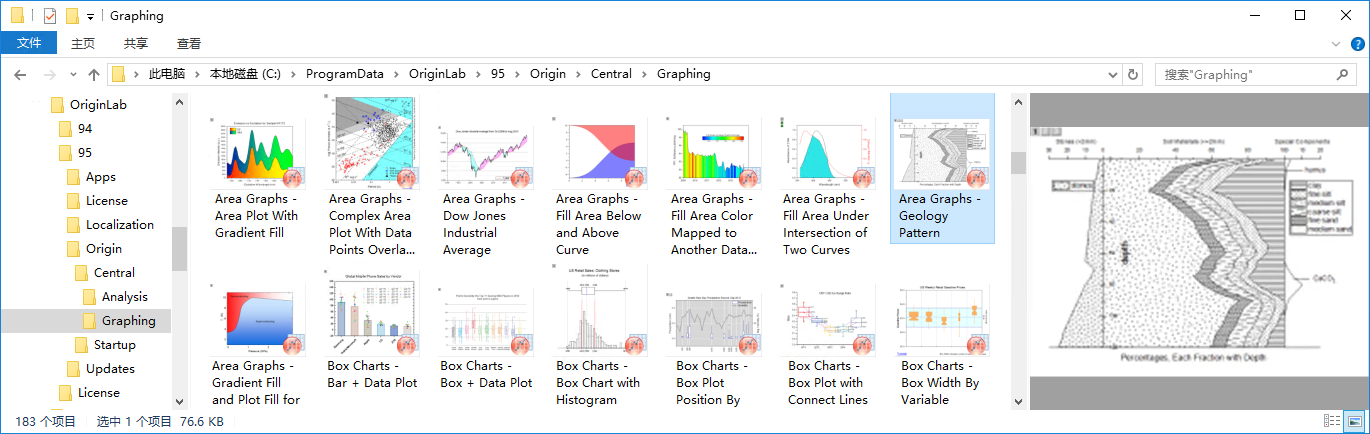
在Windows的文件管理器中浏览Origin项目文件OPJU。 中间窗口的大图标显示文件中最后激活的图形的预览图片。右侧的预览窗口显示更大的图形预览图片,利用其垂直滚动条,以浏览OPJU项目文件中所有图形的图片。
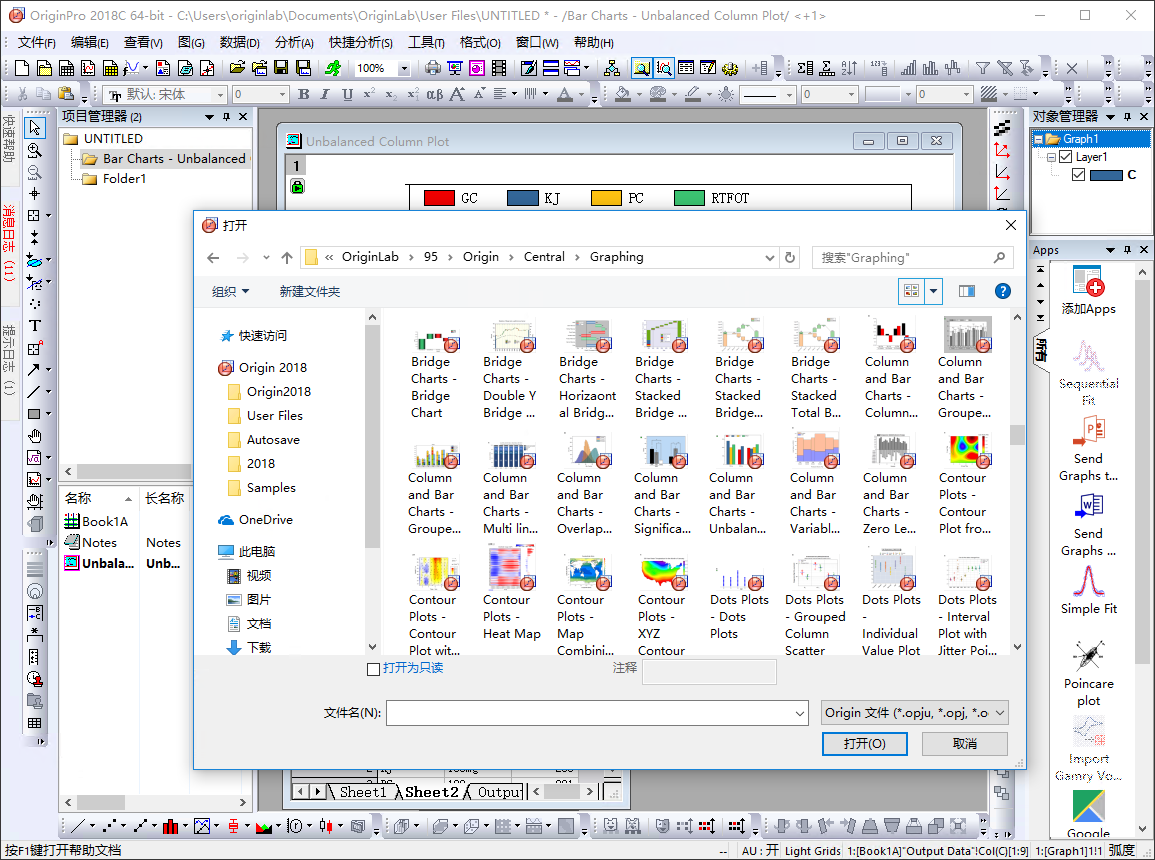
在Origin中的文件:打开对话框中,其中以大图标显示文件。
单元格公式
设置单元格之间的运算:
- 此功能适用于数据区和自定义标签行内的单元格
- 向下或向右拖动填充柄,填充公式到其他行或列。
- 支持固定单元格引用
- 支持Labtalk脚本语言所带函数和自定义表达式
- 源单元格或工作簿内(如数据筛选器)有更改时,运算结果自动更新
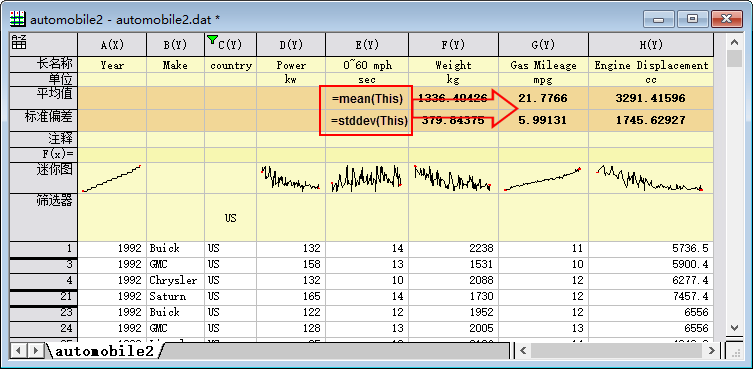
如此例子中,将公式输入到用户自定义的参数行,可轻松的计算出列平均值和标准偏差。在一个单元格中输入公式,并向右拖动,可以将公式延伸到右侧其他相连的单元格中。
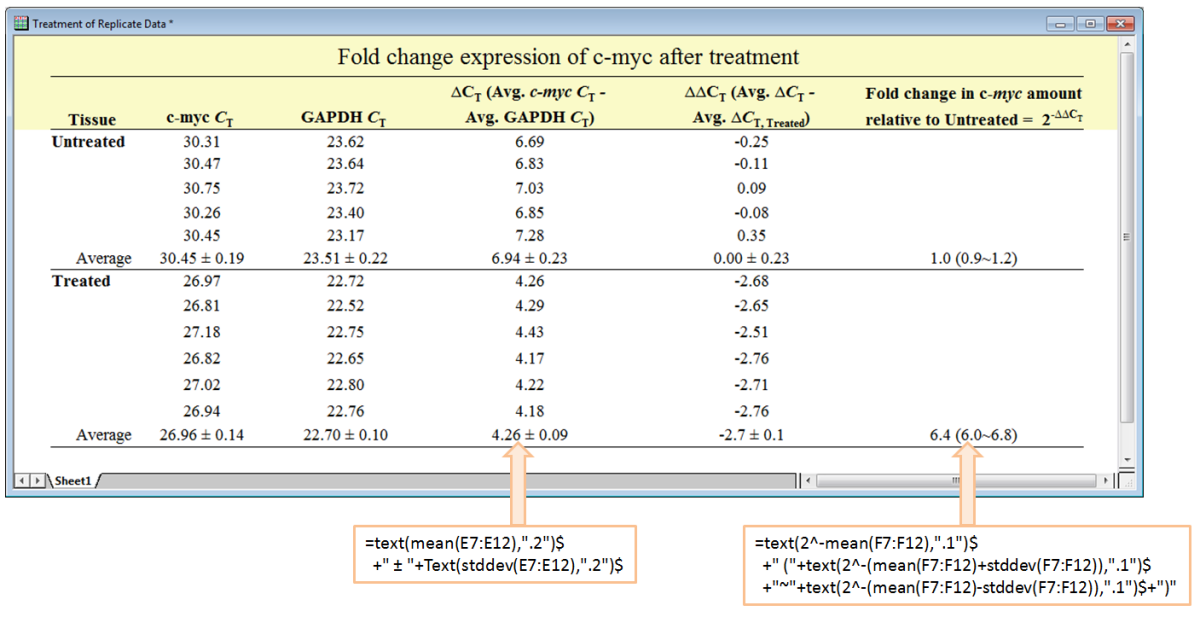
单元格公式支持引用单元格区域。 并允许通过组合多个带有文字字符串或unicode字符的函数,以构建自定义的文本表达式。
图形弹出窗口
将鼠标悬停在迷你图单元格,或嵌入图形或图像的单元格上,以查看弹出窗口中更大的图像。
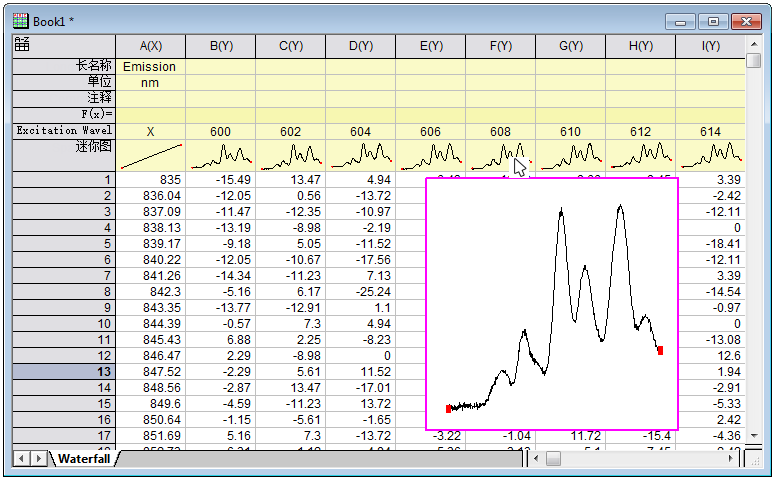
将光标放在迷你图单元格上,以查看弹出窗口中更大的图像。
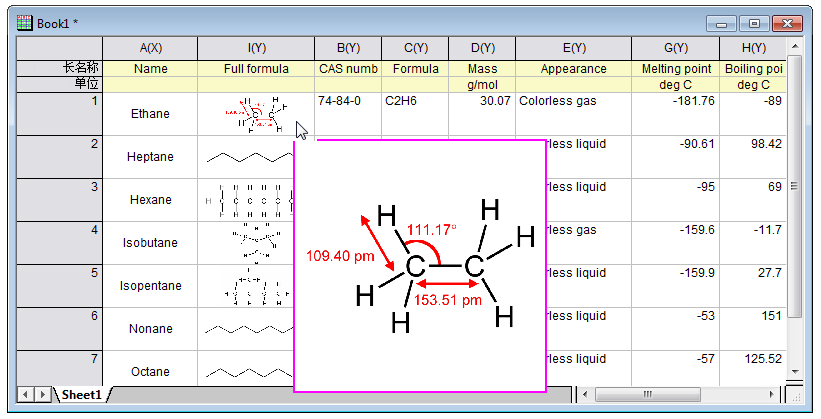
将光标放在具有嵌入图像的单元格上,以查看弹出窗口中更大的图像。
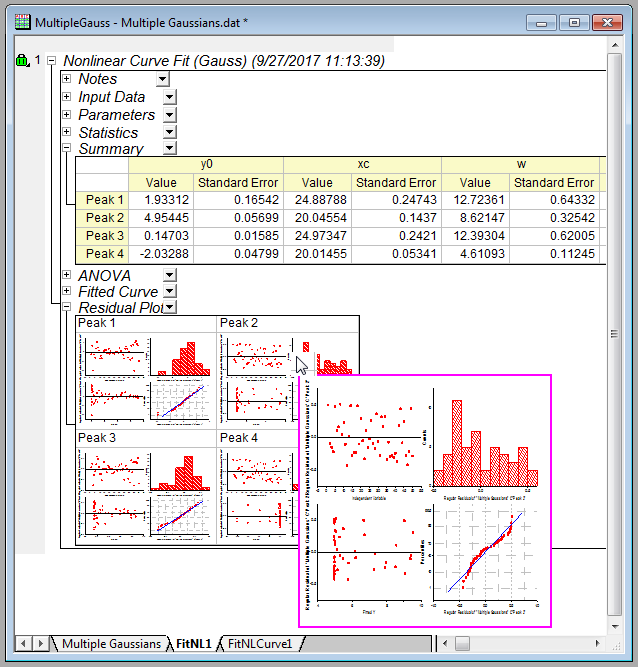
将光标放在带嵌入图形的单元格上,例如在分析报告工作表中,则可在弹出窗口查看更大图形。
Origin Central 对话框的改进
增加了以下改进:
- 图形样本页面可显示所有的图形。
- 支持关键词搜索。
- 从打开已有文件->项目页面打开自动保存的未保存文件。
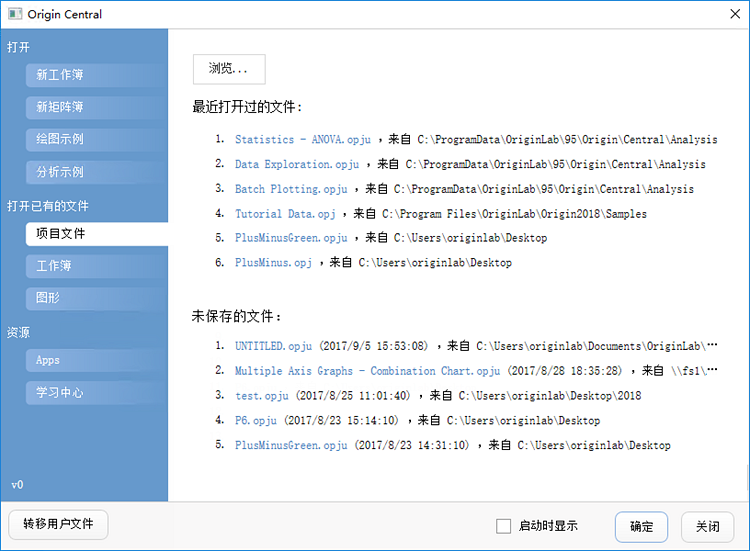
在Origin Central对话框的项目文件选项卡,可以快速访问最近使用的Origin项目。最近被编辑过但未保存的项目也会列在未保存的文件下,并可恢复到编辑时的版本。
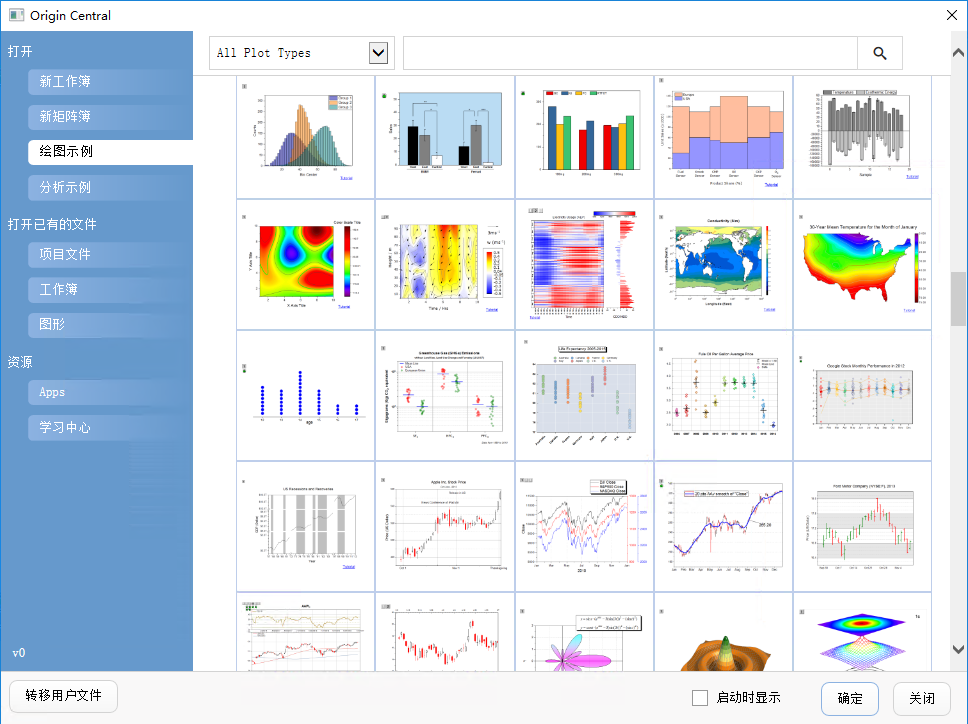
改进的 Origin Central对话框以便浏览更多图形样本,以及支持关键字和短语搜索。
参照线
在图形上添加基于数目的统计及公式的参照线
- 根据数据绘制统计参考线,如平均值和标准偏差。 参照线随数据变化而更新
- 根据统计函数自定义参考线,如mean + 1.5 * sd
- 根据坐标轴刻度值,使用自定义方程或表达式添加参数线
- 参考线可存入绘图模板供今后使用
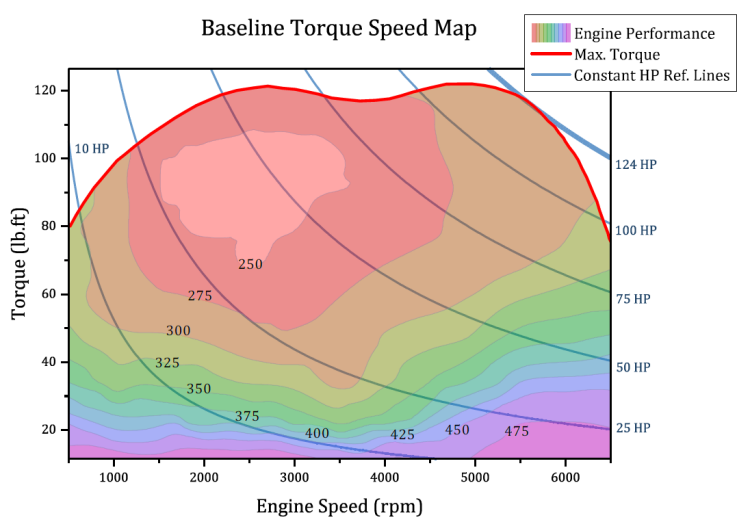
对发动机扭矩速度性能绘制图,并以最大扭矩线来自定义轮廓图边界。使用以下表达式添加了各种马力值的参考线:Torque=HP*5252/RPM
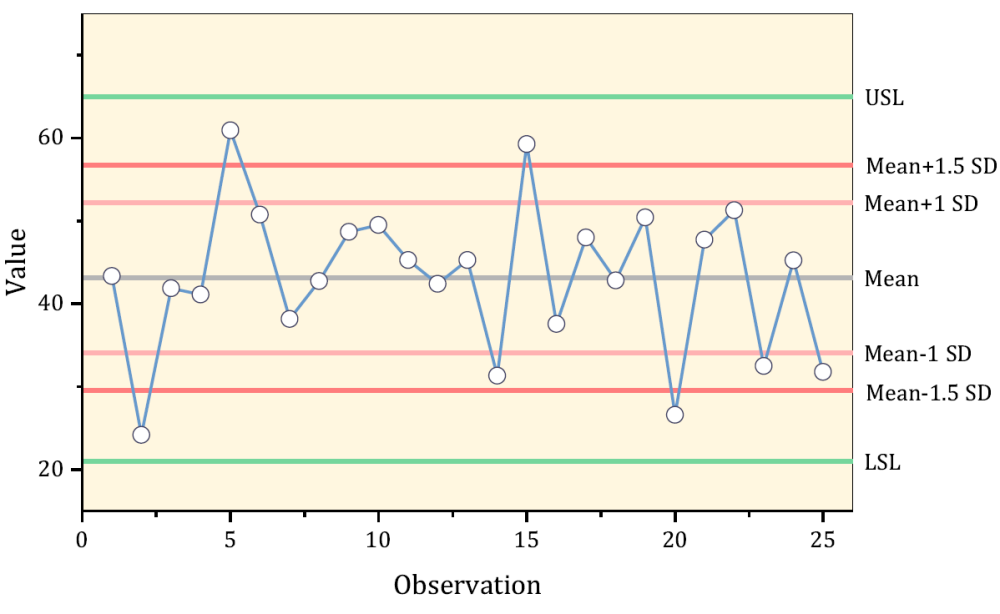
根据平均值,标准偏差以及通过统计函数计算的其他数值,添加参照线。 参照线会随数据变化而更新。
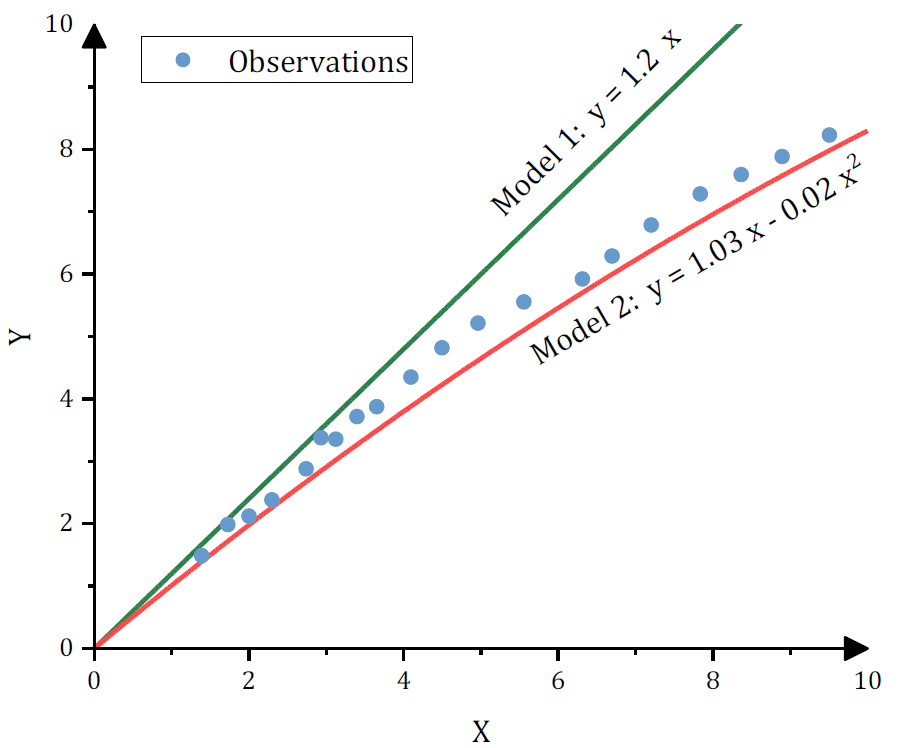
利用方程式添加参照线。 参考线可与图形一起存入绘图模板供今后使用。
在图形坐标轴末端显示箭头,可以通过坐标轴对话框添加和设定格式。
桥梁图
带自定义边界的4D XYZ 图
XYZ列数据数据绘制的曲面图,用其他数据列作为颜色映射表示第四维。XYZ曲面图也能应用自定义的XY边界。
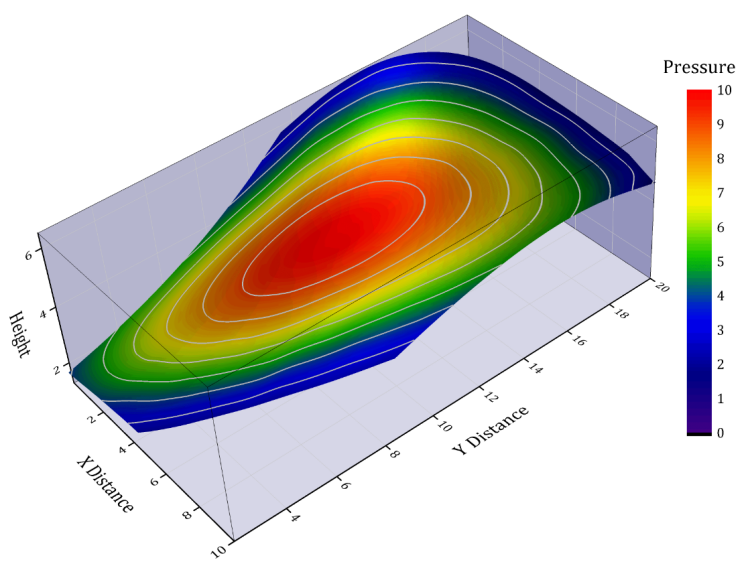
XYZ列数据数据绘制的曲面图,用其他数据列作为颜色映射表示第四维。XYZ曲面图也能应用自定义的XY边界。
双Y轴箱形图
新的双Y轴箱形图已添加到绘图菜单中,新图形可方便用户同时查看两个变量中的数据分布。变量共用同一个X坐标轴,但有各自的Y坐标轴。
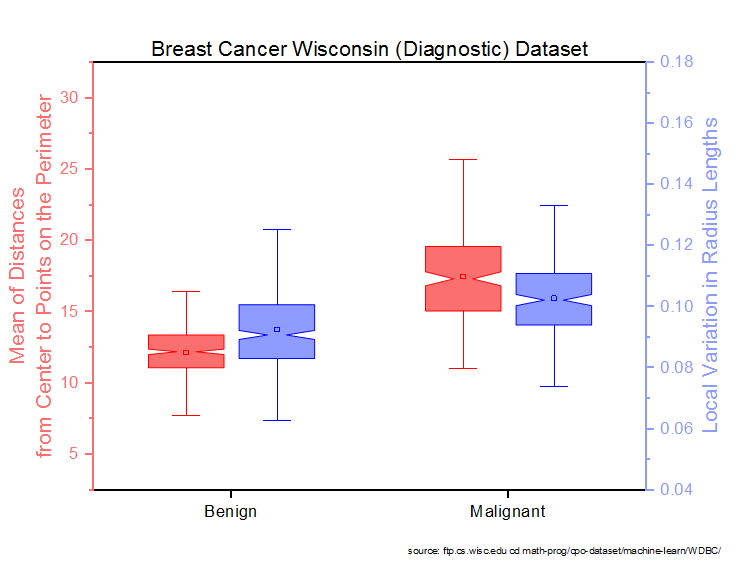
在双Y轴图中,默认情况下,绘图颜色与Y轴的颜色匹配。可以快速地看到,图中红色箱形图属于"Distances from Center to ... the Perimeter", 而蓝色的箱形图属于"Variation in Radius Lengths"
图例自定义
在图形中添加自定义的图例:
- 用对话框中构建点线图例
- 添加自定义符号和/或线条
- 设置点线图例颜色,形状,大小,长宽度,类型等属性
- 添加文字以完成自定义图例行
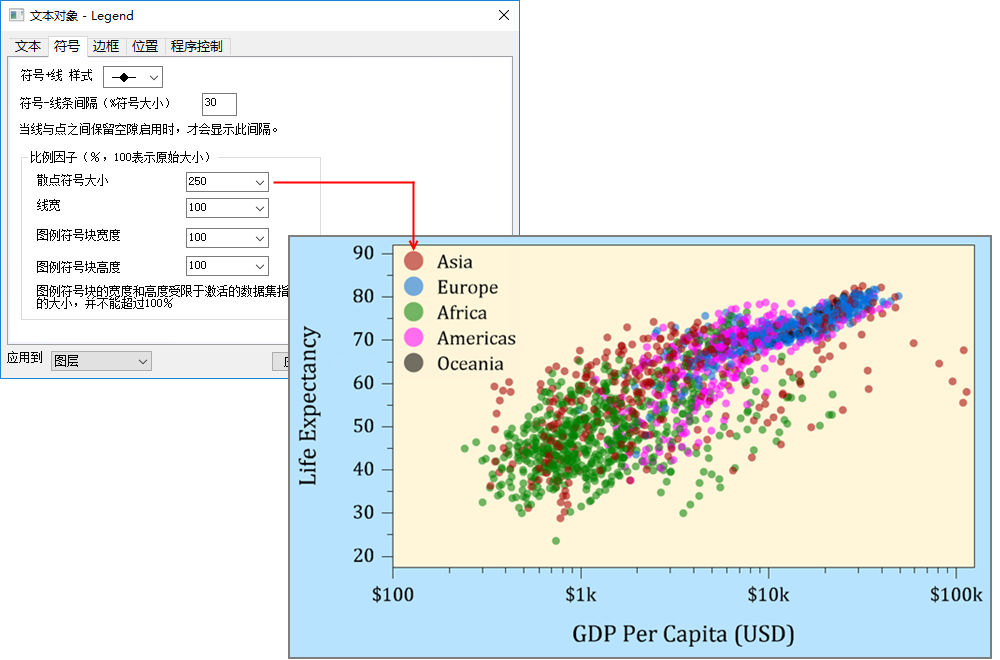
图例中的符号大小设置为图形中使用的符号大小的250%。
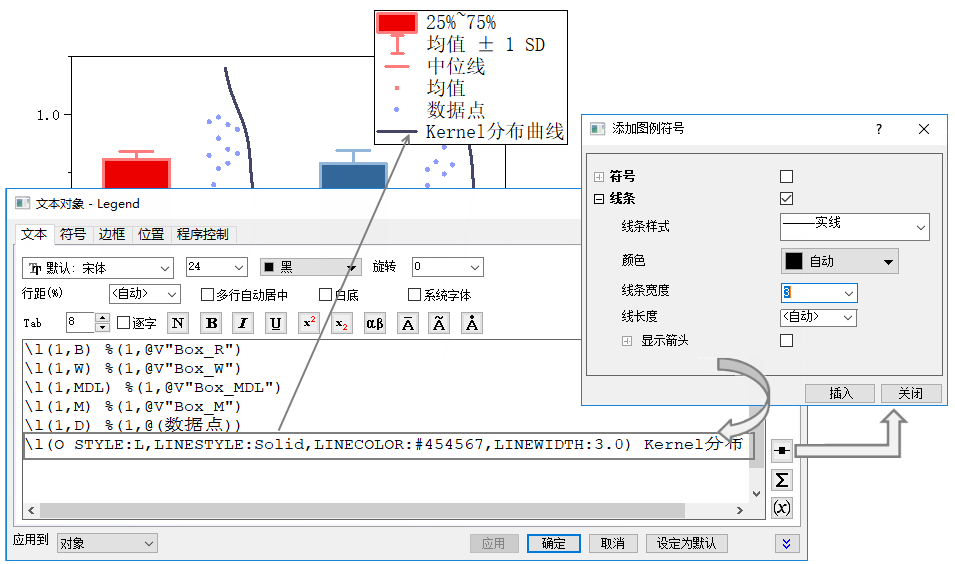
通过对话框构建所需的语法,添加自定义的符号和线条图例。也可以利用图例属性对话框中按钮,打开“符号表”以及“插入变量”对话框。“插入变量”对话框可将元数据信息插入到图例中。
均匀分布图形对象或图层
- 适用于图层或图形对象。注:选择多图层时请按Shift键
- 在垂直或水平方向,以相间距分布所选对象
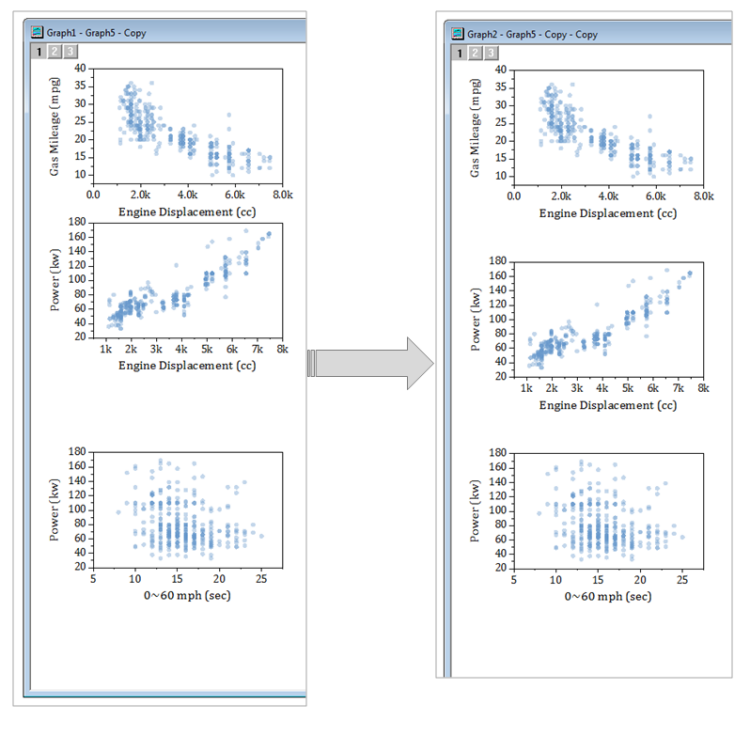
在垂直或水平方向均匀分布所选对象。上图显示的三个垂直图层,以相间距垂直分布。
图形输出区域
导出自定义的局部图形或复制到Word, PPT等其他应用程序:
- 仅限2D图。
- 在编辑局部区域模式下,拖动边框设定导出区域
- 定义的页边设置是基于当前的工具:选项里复制页面的设置的。如果此选项改变,自定义区域会改变。
- 每张图可以设置自己的导出区域。保存时,这些设置存入各图。
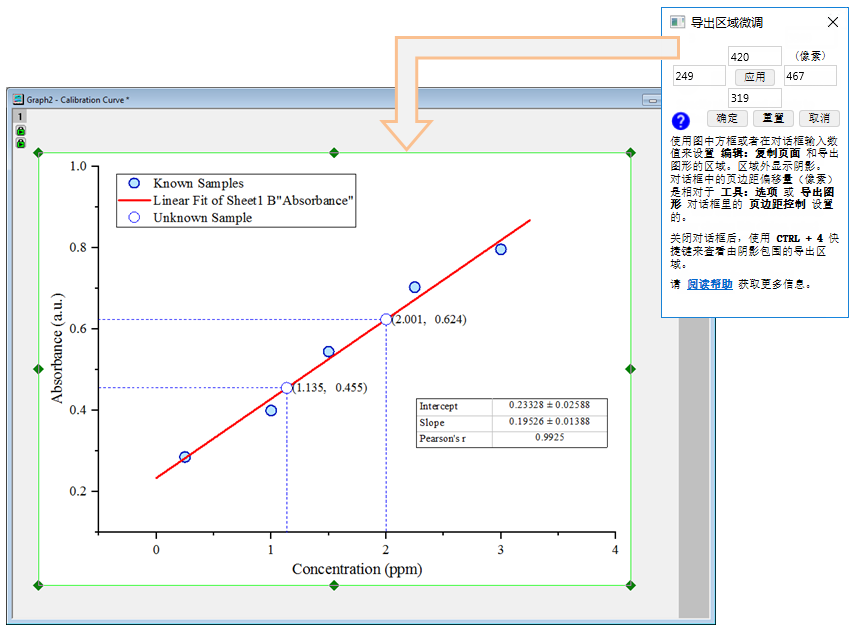
在图形页面中自定义一个子区域,以导出或复制粘贴到其他的应用程序中,例如:Microsoft Word 或者 PowerPoint.
其他绘图相关的改进
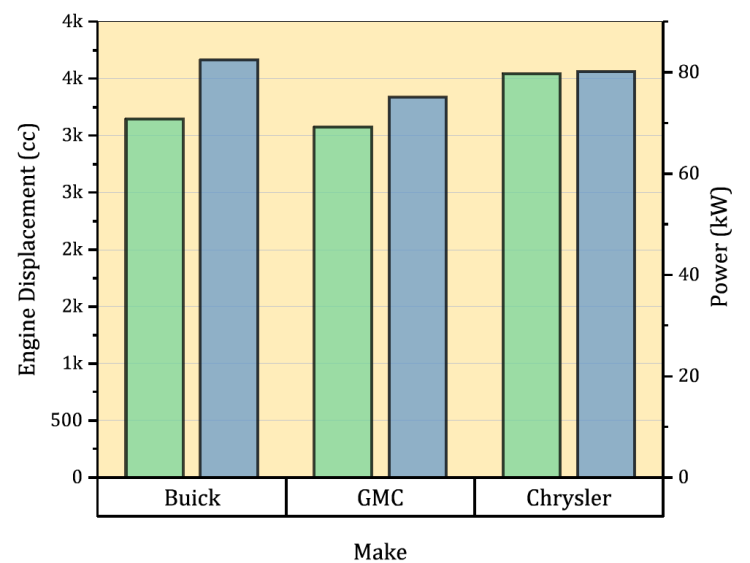
对于双Y轴柱状图,可以单独控制分组间和分组内的间距。
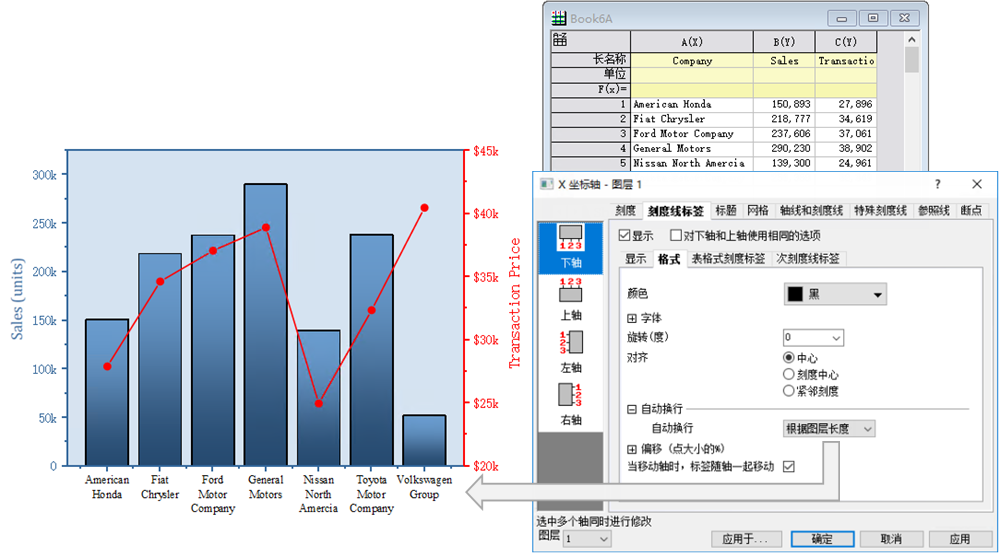
标签自动换行格式的新选项:根据图层长度,或根据字符数
- 双Y轴或多Y轴柱状图不同层之间柱间距。
- 添加了三维墙图的明暗效果支持
- 饼图标识连线
- 轴线两端添加箭头。
- 绘制多个线图时使颜色映射到调色板
- 更多轴刻度标签换行选项
- 不同图形可以设置不同的小数点分隔符
- 使用另一个数据集作为数据图标签的特定索引
- 堆叠柱状图显示总值标签
- 使用热键控制 3D openGL 图中光源方向
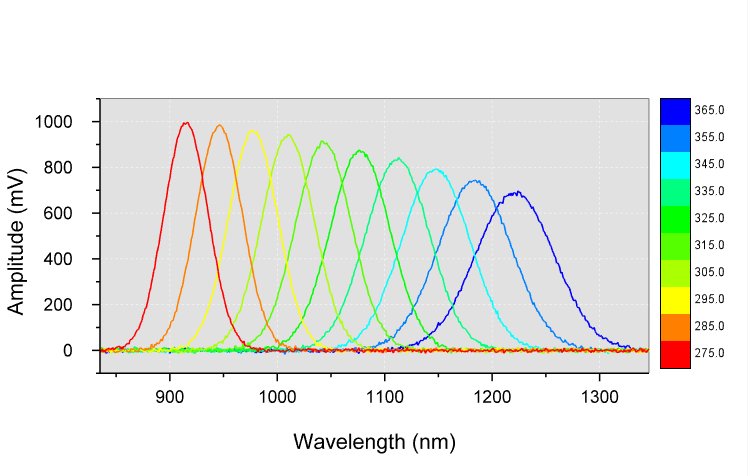
新的多Y轴图:颜色映射线系列图 菜单项添加到绘图菜单下。 图例是一个与可定制调色板关联的颜色标尺。 而且调色板也易于调整。
Unicode 支持
直接从界面支持Unicode:
- 直接在工作簿,图像及其他子窗口加含Unicode字符的长名称。
- 直接在工作簿的数据及标签行输入Unicode字符。
- 输入代码,按ALT+X键插入字符。
- 在编辑模式下右键单击打开字符表
- Unicode字符可显示图形标签和图例中,也可显示在对话框中,例如,对象管理器对话框和绘图细节对话框。
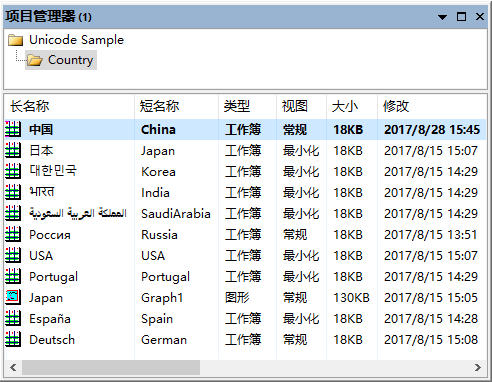
在项目管理器中,长名称等属性支持使用Unicode字符
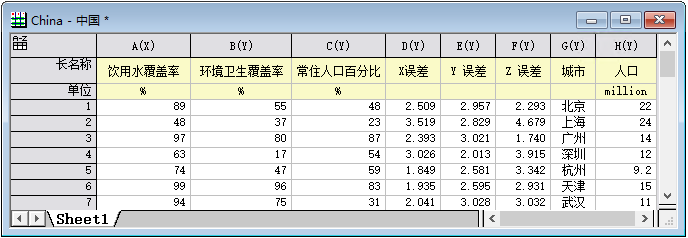
在工作表的标签行和数据单元格中使用Unicode字符
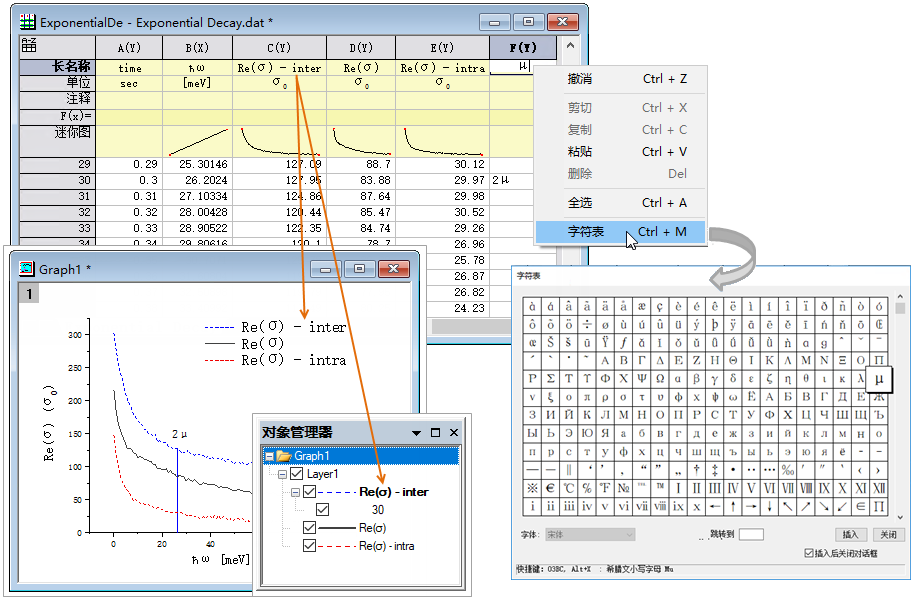
在长名称或注释等标题行中,可以直接输入unicode字符。键入代码,然后按ALT + X插入所需的字符,或者在编辑模式下右键单击打开字符表,以选择需要插入的字符。Unicode字符可显示图形标签和图例中,也可显示在对话框中,例如,对象管理器对话框,图层内容对话框和绘图细节对话框。
批处理
对批处理进行的改进:
- 在总报告页每行显示模板中连接的图像
- 鼠标指向图像时显示大些的预览图
- 在总报告页选择感兴趣的行,点击打开工作簿按键以打开或生成相应数据的详细结果。
- 支持对项目文件中存在的XYZ数据,工作簿,和区域进行批处理
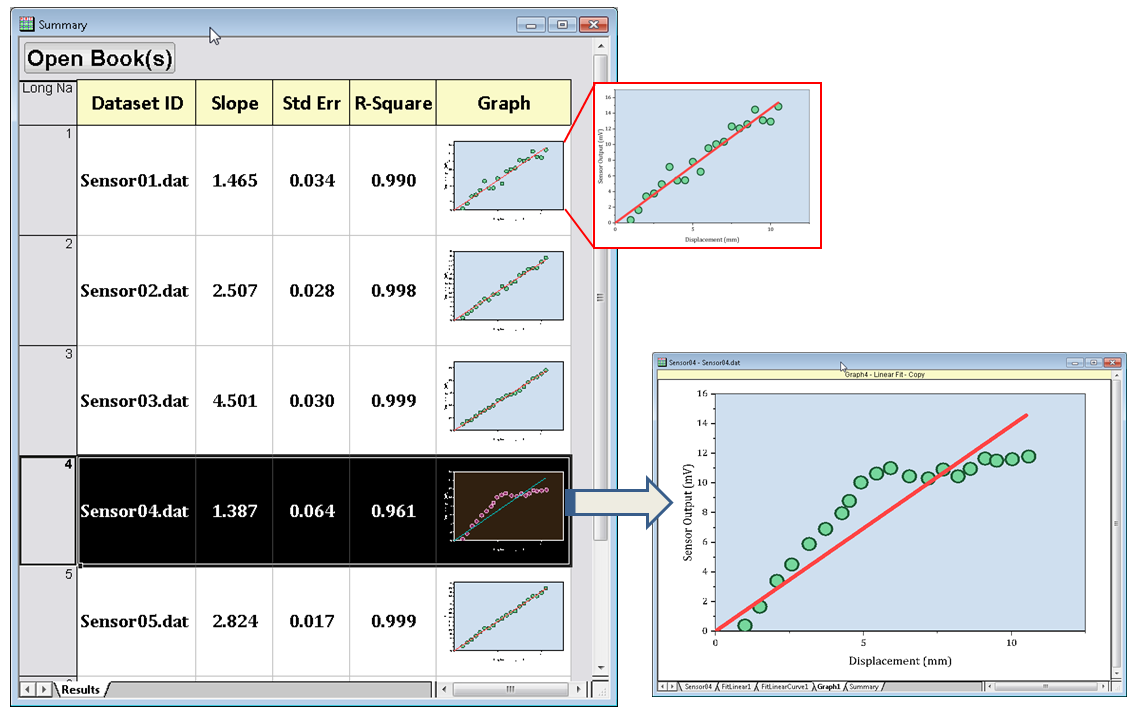
现在批处理报告包括图形图像。 将鼠标悬停在图像单元格上以查看更大的图像。 选择任何行,然后按打开工作簿按钮,可以切换到或重新创建单个工作簿报告。
管理许可证
对Node-Locked单机版许可证(既锁定电脑的许可证类型,包括多用户单机版) 有以下主要的改进:
- 从2018年开始许可证可跨版本使用,从而更容易地在同一台PC上安装多个版本的Origin。
- 如果您在已装了2017的PC上安装2018,则可以使用Origin中现有的产品密钥激活新版本,而无需重新注册序列号。
- 对于多用户的类型,管理员可以使用一组密钥在多台PC上安装Origin 2018。
- 对于多用户的类型,管理员可以重置一组产品密钥。
- Origin和OriginLab网站之间的所有通信都将使用https的安全连接。
其他
项目管理
- 自动为升级用户从旧版本中转移模板,拟合函数等自定义文件到新版本
- 新的项目文件变小,节省空间。
- 可从Origin Central 访问为您自动保存的未保存的文件
数据分析
- 可对不同的分析工具单独设置结果显示的精度
- 隐藏列不参与数据分析
- 在峰值分析中对正负峰进行自动定界设置
- 行统计工具支持分组数据
导入
- 打开数据文件时把Origin设为默认打开方式
- 导入CSV文件时可跳过某些列
- 导入Excel或者CSV文件时可指定某些列进行导入
- 添加重导入按钮及可克隆工作簿批量导入按钮到工具栏
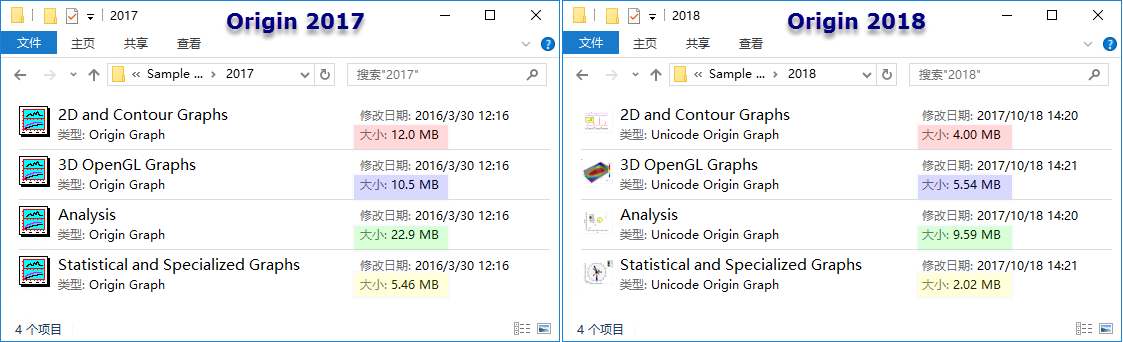
Origin2018 新的项目文件(*.OPJU) 变小,节省空间。
新的 App
- Simple Fit
- OPJ Searcher
- Paired Comparison Plot
- Kernel Density for Polar and Ternary
- Gage Study PRO
- Equations Solver PRO
- Global Peak Fit PRO
- FFT Examiner PRO
- Composite Spectrum Regression PRO